Fat32Format — небольшая утилита для Windows, предназначенная для форматирования накопителей в файловую систему FAT32. Программа особенно востребована в ситуациях, когда стандартные средства Windows не предлагают FAT32 для накопителя большого объёма.
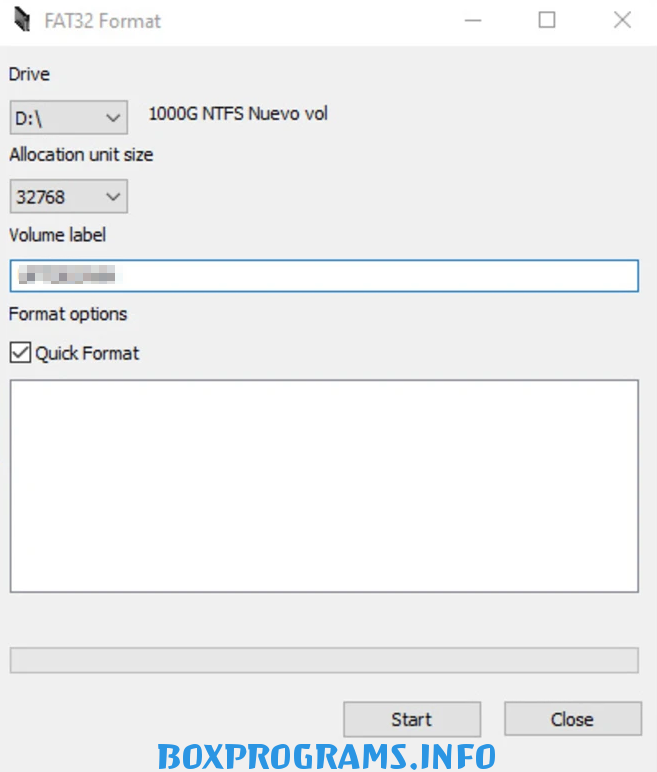
Утилита известна как решение для форматирования USB-флешек, карт памяти, внешних HDD и других накопителей. Основная задача программы простая: выбрать нужный диск, указать параметры файловой системы и запустить форматирование.
Что такое Fat32Format
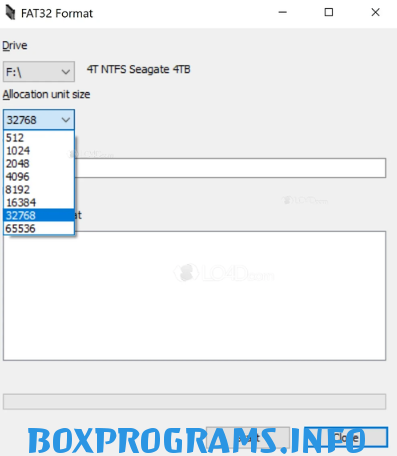
Fat32Format — специализированный инструмент от Ridgecrop, созданный для работы с файловой системой FAT32. Существуют консольная версия FAT32 Formatter и графическая версия FAT32 GUI Formatter. Последняя позволяет выполнять форматирование через небольшое окно с выбором диска и размера кластера.
Главная особенность утилиты заключается в возможности создавать FAT32-разделы большого размера, когда встроенный интерфейс Windows не предлагает такой вариант.
Это делает программу интересной для владельцев:
- USB-флешек;
- SD и microSD-карт;
- внешних HDD;
- некоторых SSD;
- накопителей для мультимедийных устройств;
- старых устройств, которым требуется FAT32.
Fat32Format скачать — когда программа нужна
Запрос «Fat32Format скачать» чаще всего возникает после попытки отформатировать флешку средствами Windows.
FAT32 остаётся востребованной файловой системой благодаря совместимости с большим количеством устройств. Однако Windows может не предлагать FAT32 в стандартном окне форматирования для крупных накопителей.
В такой ситуации Fat32Format позволяет выполнить специализированное форматирование.
При этом перед запуском программы важно убедиться, что выбран правильный диск: форматирование удаляет данные с выбранного тома.
Fat32Format для Windows
Программа ориентирована прежде всего на Windows и отличается небольшим размером.
GUI-версия распространяется как portable-утилита: отдельный установщик для обычной работы не требуется. В каталогах программ она указывается как небольшой исполняемый файл guiformat.exe.
Для пользователей, которым удобнее командная строка, существует отдельный FAT32 Formatter. В актуальных каталогах WinGet для него указана версия 1.07.
Как работает Fat32Format
Принцип работы программы максимально простой.
После запуска пользователь выбирает:
- букву нужного диска;
- размер кластера;
- метку тома;
- режим форматирования.
После подтверждения программа создаёт файловую систему FAT32 на выбранном разделе.
В графической версии процесс не требует глубоких знаний о файловых системах, поэтому Fat32Format для Windows может использоваться и тогда, когда стандартные инструменты системы не подходят.
Как отформатировать флешку в FAT32
Перед форматированием необходимо сохранить важные файлы на другом накопителе.
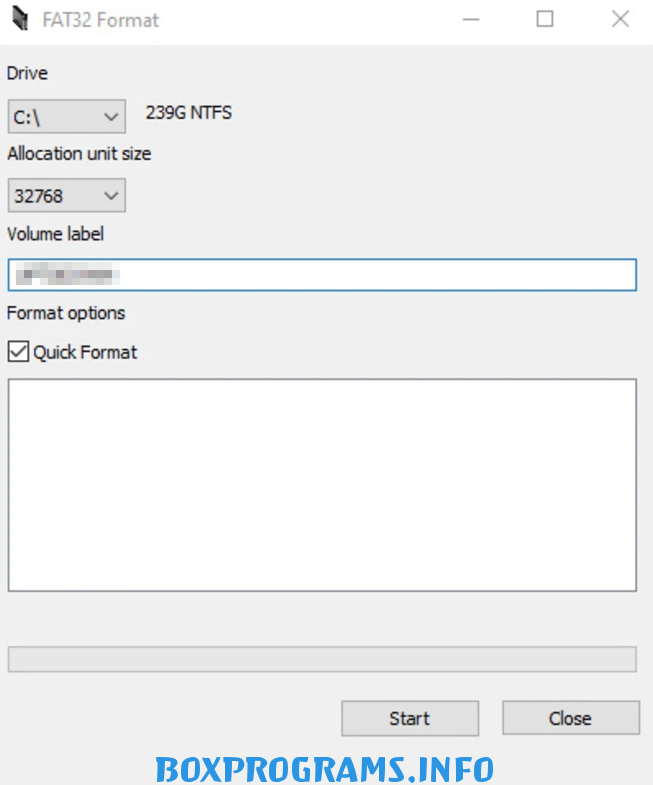
Общий порядок действий выглядит следующим образом:
- Подключить флешку или карту памяти к компьютеру.
- Запустить Fat32Format.
- Найти букву подключённого накопителя.
- Убедиться, что выбран именно нужный диск.
- Выбрать размер кластера.
- При необходимости указать название тома.
- Запустить форматирование.
- Дождаться завершения операции.
После этого накопитель можно проверить в свойствах Windows.
Важно: форматирование удаляет существующие данные на выбранном разделе, поэтому проверка буквы диска перед запуском особенно важна.
Fat32Format для флешки больше 32 ГБ
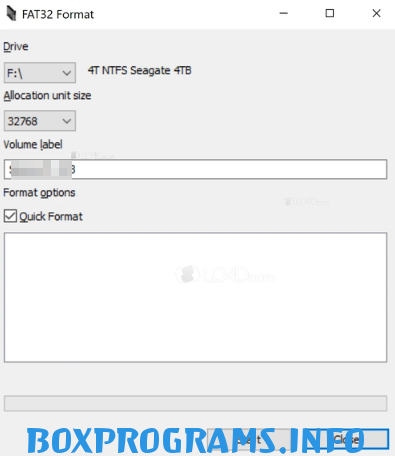
Одна из главных причин, по которой пользователи ищут Fat32Format для флешки 64 ГБ, 128 ГБ или больше, — отсутствие FAT32 в стандартном интерфейсе форматирования Windows.
Именно здесь специализированная утилита оказывается полезной.
Она позволяет создать FAT32-раздел на накопителях, размер которых значительно превышает привычные для стандартного окна Windows значения. В описаниях FAT32 Formatter отдельно указывается назначение для дисков более 32 ГБ.
При этом нужно учитывать ограничения самой FAT32. Максимальный размер отдельного файла в этой файловой системе составляет около 4 ГБ, поэтому она подходит далеко не для всех современных сценариев.
Fat32Format и размер кластера
При форматировании программа позволяет выбрать размер allocation unit, то есть размер кластера.
От этого параметра зависит организация пространства на диске.
Для большинства пользователей оптимально оставить рекомендуемое значение, если нет конкретной причины менять его.
Экспериментировать с размером кластера имеет смысл тогда, когда накопитель используется для определённого типа файлов или конкретного устройства и известны его требования.
Fat32Format для SD-карты
Утилита может использоваться не только для USB-флешек, но и для карт памяти.
Это актуально, например, когда устройство ожидает именно FAT32, а Windows предлагает другие варианты файловой системы.
Перед форматированием SD или microSD желательно проверить:
- поддерживаемую файловую систему устройства;
- максимальный объём карты;
- требования к размеру кластера;
- необходимость определённой схемы разделов.
Если карта содержит фотографии, видео или документы, перед операцией обязательно сделайте резервную копию.
Fat32Format для внешнего HDD
Fat32Format можно рассматривать и для внешних жёстких дисков.
Такой вариант может быть полезен, если HDD должен подключаться к устройству, которое работает именно с FAT32.
Однако для обычного использования внешнего диска на современных компьютерах FAT32 далеко не всегда является оптимальным вариантом.
Если совместимость с конкретным устройством не требуется, стоит также рассмотреть exFAT или NTFS.
FAT32 или exFAT
Выбор файловой системы зависит от сценария использования.
FAT32 имеет очень широкую совместимость, но ограничивает размер одного файла примерно 4 ГБ.
exFAT лучше подходит для современных флешек и карт памяти, особенно если необходимо хранить большие видеофайлы и другие объекты размером более 4 ГБ.
NTFS удобна прежде всего в экосистеме Windows и предоставляет дополнительные возможности файловой системы.
Поэтому Fat32Format имеет смысл использовать именно тогда, когда требуется FAT32, а не просто любое форматирование накопителя.
Fat32Format и игровые устройства
FAT32 всё ещё встречается среди требований различных приставок, медиаплееров, автомобильных систем и других устройств.
Если конкретное устройство требует FAT32, Fat32Format может помочь подготовить накопитель соответствующего формата.
Однако перед форматированием рекомендуется проверить официальную документацию самого устройства. Поддержка FAT32 не означает, что конкретная приставка или техника автоматически будет работать с любым объёмом накопителя.
Fat32Format GUI
Fat32Format GUI — графический вариант утилиты, известный также как GUIFormat.
Его преимущество заключается в простом интерфейсе: пользователю не требуется вручную вводить команды в терминале.
В каталогах программ текущая GUI-версия указывается как 1.01. Утилита распространяется в виде небольшого portable-файла.
Для обычного пользователя именно графический вариант может быть удобнее консольного.
FAT32 Formatter через командную строку
Для пользователей, которые предпочитают автоматизацию, существует консольный FAT32 Formatter.
В актуальном каталоге WinGet он представлен как версия 1.07 и позиционируется как инструмент для форматирования FAT32-дисков большого объёма.
Командный вариант может быть интересен администраторам и опытным пользователям, которым необходимо выполнять одинаковые операции на нескольких компьютерах.
Безопасность Fat32Format
При скачивании утилит для работы с дисками важно учитывать источник файла.
Лучше использовать официальный источник разработчика либо проверенный каталог программ, а перед запуском неизвестного исполняемого файла дополнительно проверить его антивирусом.
Особенно важно избегать сайтов, предлагающих «взломанные», модифицированные или переупакованные версии программы.
Главная потенциальная опасность Fat32Format связана не столько с самой утилитой, сколько с ошибочным выбором диска. Если выбрать неправильный раздел, его данные могут быть удалены при форматировании.
Отзывы о Fat32Format
Отзывы об утилите в целом связаны с её узкой специализацией.
Пользователи ценят:
- небольшой размер;
- отсутствие сложной установки;
- простой принцип работы;
- возможность создавать FAT32 на больших накопителях;
- наличие GUI;
- возможность использовать консольный вариант.
При этом программа не предназначена для полноценного управления разделами, восстановления данных или диагностики накопителей.
Это именно специализированный форматировщик FAT32.
Плюсы Fat32Format
- Простая задача и понятный принцип работы.
- Поддержка FAT32 на больших накопителях.
- Небольшой размер.
- Наличие графической версии.
- Есть консольный вариант.
- Не требует полноценного тяжёлого пакета для управления дисками.
- Подходит для подготовки USB-накопителей и карт памяти.
Минусы Fat32Format
- Форматирование удаляет данные.
- FAT32 ограничивает размер отдельного файла примерно 4 ГБ.
- Интерфейс программы достаточно минималистичный.
- Это узкоспециализированная утилита.
- Для современных накопителей без требований FAT32 часто логичнее использовать exFAT или NTFS.
- При работе необходимо внимательно проверять выбранную букву диска.
Кому подойдёт Fat32Format
Программа может быть полезна:
- владельцам больших флешек;
- пользователям SD-карт;
- владельцам старых устройств;
- тем, кому требуется FAT32 на накопителе больше 32 ГБ;
- пользователям приставок и мультимедийной техники с требованиями FAT32;
- системным администраторам;
- пользователям, которым не хватает стандартных средств Windows.
Стоит ли использовать Fat32Format
Fat32Format — нишевая программа, которая решает конкретную проблему: создание файловой системы FAT32 там, где стандартные инструменты Windows ограничивают выбор.
Её главный смысл раскрывается при работе с большими накопителями или техникой, требующей именно FAT32.
Если же флешка используется только с современными компьютерами и должна хранить большие файлы, перед форматированием стоит рассмотреть exFAT или NTFS.
Итог
Fat32Format остаётся полезной утилитой для пользователей Windows, которым необходимо быстро отформатировать флешку, карту памяти или другой накопитель в FAT32.
Программа не пытается заменить полноценные менеджеры дисков и не перегружена дополнительными функциями. Её сильная сторона — конкретная задача и простой процесс форматирования.
Особенно актуален Fat32Format для больших накопителей, когда Windows не предлагает FAT32 стандартными средствами.
FAQ
Что такое Fat32Format?
Fat32Format — утилита для Windows, предназначенная для форматирования накопителей в файловую систему FAT32.
Можно ли с помощью Fat32Format отформатировать флешку больше 32 ГБ?
Да. Именно поддержка FAT32 на больших накопителях является одним из основных сценариев использования утилиты.
Fat32Format удаляет файлы?
Да. Форматирование выбранного раздела удаляет находящиеся на нём данные. Перед операцией необходимо сделать резервную копию.
Какую версию Fat32Format выбрать?
Для пользователей, которым нужен графический интерфейс, существует GUI-версия. Для командной строки доступен отдельный FAT32 Formatter. В актуальном каталоге WinGet для консольной версии указана версия 1.07.
Можно ли использовать Fat32Format для SD-карты?
Да, но перед форматированием следует проверить требования устройства, в котором будет использоваться карта.
FAT32 лучше NTFS?
Это зависит от задачи. FAT32 обеспечивает широкую совместимость, но имеет ограничение размера одного файла около 4 ГБ. NTFS больше ориентирована на современные сценарии Windows.
FAT32 лучше exFAT?
Не всегда. Если важна максимальная совместимость со старой техникой, FAT32 может быть необходима. Для современных флешек и больших файлов exFAT часто оказывается более подходящим вариантом.
Безопасно ли скачивать Fat32Format?
Скачивать программу желательно из официального или проверенного источника и не использовать сомнительные перепакованные версии. Перед форматированием также обязательно проверить выбранный диск.
Нужна ли установка Fat32Format?
GUI-версия распространяется как небольшая portable-утилита, поэтому классический установщик не требуется.
Рекомендуемые программы для Windows:
 Яндекс Диск скачать бесплатно на компьютер
 Koplayer скачать бесплатно последняя версия
 KissVK скачать бесплатно музыку и видео из вк
 Next RP скачать игру бесплатно на компьютер
 F-Secure Freedome скачать бесплатно на русском языке
 Malwarebytes скачать бесплатно на русском языке
 IPTV online player скачать бесплатно на русском языке
 Call of Duty 4 скачать бесплатно на компьютер
 Driver Easy скачать бесплатно полную версию
 Wave Editor скачать бесплатно на русском языке
 Топ 10 эмуляторы андроид на пк
 Capcut скачать бесплатно на компьютер



 Загрузка...