MS Paint — простая графическая программа от Microsoft, знакомая нескольким поколениям пользователей Windows. Несмотря на минималистичный интерфейс, Paint давно перестал быть исключительно инструментом для рисования простых картинок. Современные версии программы получили дополнительные возможности для работы с изображениями, фонами, слоями и другими элементами.
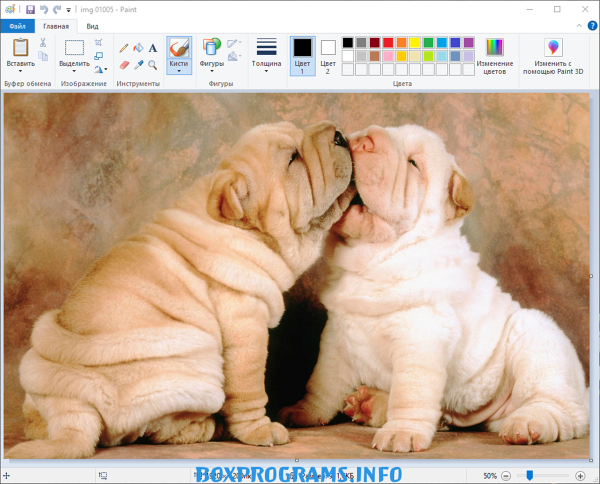
Главное преимущество Microsoft Paint — доступность. Программа не требует сложного обучения, быстро запускается и подходит для задач, где полноценный графический редактор оказался бы избыточным.
Что такое MS Paint
Paint — встроенный графический редактор Windows, предназначенный для создания и редактирования растровых изображений.
С помощью программы можно:
- рисовать от руки;
- создавать простые иллюстрации;
- обрезать изображения;
- изменять размер фотографий;
- добавлять текст;
- использовать геометрические фигуры;
- заливать области цветом;
- работать с изображениями из буфера обмена;
- сохранять картинки в распространенных форматах.
Простота остается главным принципом Paint. Пользователю не приходится разбираться в десятках панелей и сложных настройках перед началом работы.
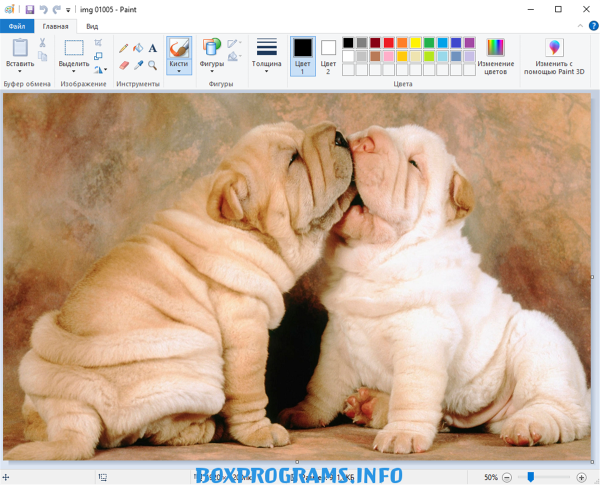
MS Paint для Windows
Paint традиционно является частью экосистемы Windows.
Современная версия программы ориентирована прежде всего на актуальные версии операционной системы. В Windows 10 и Windows 11 Paint получил заметно больше функций, чем классический редактор из старых выпусков Windows.
Интерфейс при этом остается достаточно понятным.
Для начинающего пользователя это серьезный плюс: основные инструменты находятся на виду, а многие действия выполняются буквально за несколько кликов.
Инструменты MS Paint
Несмотря на простой интерфейс, набор базовых инструментов достаточно большой.
Кисть и карандаш
Карандаш позволяет рисовать тонкие линии, а кисть предлагает более выразительные варианты штрихов.
Можно выбирать толщину инструмента и цвет, поэтому Paint подходит не только для схем, но и для простых рисунков.
Ластик
Ластик используется для удаления отдельных участков изображения.
В простых проектах это один из самых востребованных инструментов: достаточно выделить нужную область и стереть ненужные элементы.
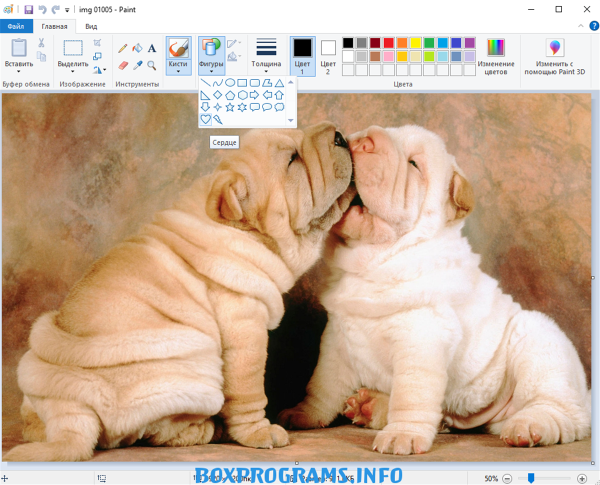
Фигуры
MS Paint позволяет создавать стандартные геометрические объекты:
- линии;
- прямоугольники;
- эллипсы;
- многоугольники;
- стрелки и другие фигуры.
Это делает программу полезной не только для рисования, но и для создания простых схем и поясняющих изображений.
Заливка
Инструмент заливки позволяет быстро закрашивать замкнутые области.
Он особенно удобен при создании простых иллюстраций, когда изображение состоит из крупных цветовых областей.
Работа с текстом в Paint
В изображение можно добавлять текстовые блоки.
Пользователь может выбрать шрифт, размер и оформление текста, после чего разместить надпись непосредственно на картинке.
Это удобно для:
- скриншотов;
- инструкций;
- простых мемов;
- подписей;
- схем;
- поясняющих изображений.
Однако Paint не стоит воспринимать как полноценный редактор макетов. Для сложной верстки документов или профессиональной работы с типографикой существуют специализированные программы.
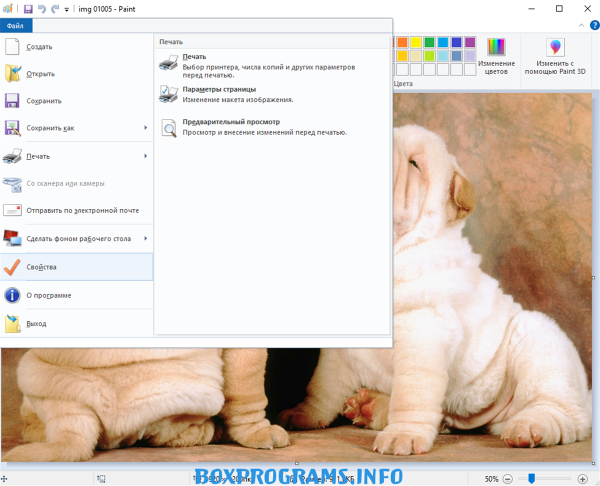
Paint и фотографии
MS Paint способен выполнять базовые операции с фотографиями.
Например, можно:
- изменить размер изображения;
- обрезать фотографию;
- повернуть картинку;
- добавить текст;
- нарисовать поверх фотографии;
- сохранить результат в другом формате.
Для быстрой обработки изображения этого часто достаточно.
Если же требуется профессиональная цветокоррекция, сложная ретушь, работа с масками или продвинутая коррекция света, возможностей Paint будет мало.
Слои в современном Paint
Одним из заметных изменений современных версий Microsoft Paint стало появление работы со слоями.
Слои позволяют отделять элементы изображения друг от друга и редактировать их более удобно.
Это важный шаг по сравнению с классическим Paint, где изображение фактически представляло собой единое полотно.
При этом система слоев в Paint все равно остается значительно проще, чем в профессиональных графических редакторах.
Удаление фона
Современный Paint также получил инструменты, которые упрощают удаление фона с изображений.
Это особенно удобно, если нужно быстро получить объект на прозрачном фоне без использования сложного графического редактора.
Для повседневных задач такая функция может оказаться очень полезной.
Например, можно подготовить изображение товара, персонажа или другого объекта для дальнейшего использования в презентации или документе.
MS Paint и ИИ
Современный Paint постепенно развивается в сторону более интеллектуальных инструментов.
На поддерживаемых версиях Windows и устройствах Microsoft добавляет функции, связанные с генеративными технологиями и обработкой изображений.
При этом доступность конкретных функций зависит от версии Windows, обновлений, устройства и региона.
Поэтому возможности Paint на двух разных компьютерах могут отличаться.
Можно ли рисовать в Paint мышкой
Да.
MS Paint изначально рассчитан на работу с мышью и клавиатурой.
Для простых рисунков этого вполне достаточно. Однако если пользователь хочет рисовать аккуратные цифровые иллюстрации, гораздо удобнее использовать графический планшет или сенсорный экран.
Paint хорошо подходит для быстрых набросков, схем и простых картинок, но профессиональным художникам его возможностей может не хватить.
MS Paint для детей
Paint остается хорошим инструментом для знакомства ребенка с компьютерным рисованием.
У программы низкий порог входа:
- минимум сложных настроек;
- простой интерфейс;
- понятные инструменты;
- быстрый результат;
- не требуется длительное обучение.
Ребенок может самостоятельно экспериментировать с цветами, кистями и геометрическими фигурами.
Именно простота делает Paint удобнее многих профессиональных редакторов для первых шагов в цифровом рисовании.
Paint для создания мемов
Для простых мемов MS Paint вполне подходит.
Можно открыть фотографию, добавить надпись, стрелки, выделения или другие элементы и сохранить готовую картинку.
Однако если требуется сложный монтаж нескольких изображений, автоматическое удаление объектов или продвинутая работа с текстом, придется использовать более функциональный редактор.
Paint для скриншотов
Одна из наиболее практичных задач — редактирование скриншотов.
После создания снимка экрана можно быстро открыть изображение в Paint и:
- обрезать лишнее;
- выделить нужный объект;
- добавить стрелку;
- поставить рамку;
- написать комментарий;
- закрыть часть информации;
- изменить размер картинки.
Для рабочих и учебных задач это очень удобно.
Форматы изображений
Paint поддерживает распространенные форматы изображений, однако конкретные возможности зависят от текущей версии программы.
Для обычной работы чаще всего используются PNG, JPEG и другие популярные форматы.
PNG особенно удобен для изображений, где важны качество и четкость простых элементов, а JPEG чаще используется для фотографий.
Чем Paint отличается от профессиональных редакторов
Главное различие — уровень сложности.
Paint ориентирован на быстрые и простые операции.
Профессиональные редакторы предлагают:
- сложную работу со слоями;
- маски;
- продвинутую цветокоррекцию;
- фильтры;
- эффекты;
- профессиональную ретушь;
- инструменты для дизайна;
- расширенную работу с форматами.
Но большое количество функций одновременно повышает сложность.
Поэтому если человеку нужно просто обрезать фотографию или нарисовать стрелку на скриншоте, Paint часто оказывается удобнее профессионального ПО.
Плюсы MS Paint
Основные преимущества
- простой интерфейс;
- низкий порог входа;
- быстро запускается;
- подходит для базового рисования;
- удобен для редактирования скриншотов;
- можно работать с фотографиями;
- есть инструменты для текста и фигур;
- современные версии получили слои и дополнительные функции;
- хорошо подходит детям и начинающим;
- тесно интегрирован с Windows.
Минусы MS Paint
Что стоит учитывать
- ограниченные профессиональные возможности;
- не подходит для сложной ретуши;
- мало инструментов для профессионального дизайна;
- возможности зависят от версии Windows;
- для серьезной цифровой живописи Paint уступает специализированным программам;
- часть новых функций может быть доступна не на каждом компьютере.
MS Paint или Photoshop
Сравнивать Paint и Photoshop напрямую не совсем корректно.
Это программы разных классов.
Paint лучше подходит для быстрых задач: открыть изображение, обрезать, подписать, нарисовать стрелку или сделать простой рисунок.
Photoshop ориентирован на профессиональную обработку фотографий, дизайн, ретушь и сложные графические проекты.
Если задача занимает пару минут, Paint часто оказывается практичнее. Если требуется профессиональный результат, возможностей Paint будет недостаточно.
MS Paint или GIMP
С GIMP ситуация похожая.
GIMP предлагает гораздо больше возможностей, но требует времени на освоение.
Paint выигрывает именно простотой.
Если пользователь не занимается графикой профессионально и хочет лишь периодически редактировать картинки, Paint может оказаться более удобным вариантом.
Стоит ли скачивать MS Paint
В большинстве случаев отдельный поиск программы не требуется, если используется совместимая версия Windows.
Если Paint отсутствует или был удален, его можно установить через официальные средства Microsoft и магазин приложений Windows.
Не стоит скачивать сомнительные установщики Paint с неизвестных сайтов: под названием популярной программы могут распространяться измененные или потенциально опасные файлы.
Отзывы о MS Paint
Paint остается одной из самых узнаваемых программ Windows.
Пользователи ценят его за простоту и скорость. Особенно хорошо программа подходит для бытовых задач, учебы, работы со скриншотами и простого рисования.
Критика обычно связана с тем, что возможностей недостаточно для профессиональной обработки изображений.
Но это скорее особенность назначения программы, чем серьезный недостаток.
Кому подойдет MS Paint
Paint можно рекомендовать:
- начинающим пользователям;
- детям;
- школьникам;
- студентам;
- офисным сотрудникам;
- пользователям, которым нужно быстро обработать скриншот;
- тем, кто создает простые схемы;
- людям, которым нужен максимально простой редактор изображений.
Профессиональному дизайнеру, фотографу или цифровому художнику Paint лучше использовать как вспомогательный инструмент.
Итог: стоит ли пользоваться MS Paint
MS Paint — отличный пример программы, которой не нужно быть сложной, чтобы оставаться полезной.
Его сильная сторона — скорость и простота. Пользователю не приходится изучать сложный интерфейс ради элементарной операции.
Современный Paint стал функциональнее классической версии: появились дополнительные инструменты обработки изображений, слои и интеллектуальные функции. Однако программа по-прежнему сохраняет главную идею — сделать базовое редактирование графики максимально доступным.
Моя оценка MS Paint — 9/10
Простота: 10/10
Удобство: 9,5/10
Базовое рисование: 9/10
Работа со скриншотами: 9,5/10
Редактирование фото: 7,5/10
Профессиональный дизайн: 5,5/10
Для новичков: 10/10
FAQ
Что такое MS Paint?
MS Paint — простой графический редактор Microsoft для создания и редактирования растровых изображений в Windows.
Для чего нужен Paint?
Программа подходит для рисования, обрезки фотографий, изменения размера изображений, добавления текста, создания простых схем и редактирования скриншотов.
Можно ли использовать Paint бесплатно?
Да. Paint является частью экосистемы Windows и доступен пользователям поддерживаемых версий операционной системы.
Можно ли рисовать в Paint?
Да. В программе есть карандаш, кисти, фигуры, заливка, ластик и другие базовые инструменты.
Можно ли редактировать фотографии в Paint?
Да. Можно обрезать, масштабировать, поворачивать изображения, добавлять текст и рисовать поверх фотографии.
Есть ли слои в современном Paint?
Да, современные версии Paint получили поддержку слоев, однако их возможности проще, чем в профессиональных графических редакторах.
Можно ли удалить фон в Paint?
В современных версиях Paint доступны инструменты автоматического удаления фона, но доступность функции зависит от версии приложения и устройства.
Подходит ли Paint для профессионального рисования?
Для профессиональной цифровой живописи возможностей Paint обычно недостаточно. Для этого лучше использовать специализированные графические редакторы.
Можно ли установить Paint отдельно?
Если программа отсутствует в Windows, ее можно получить официальным способом через Microsoft. Использовать сторонние установщики неизвестного происхождения не рекомендуется.
Что лучше — Paint или Photoshop?
Для простых операций удобнее Paint. Для профессиональной обработки фотографий, дизайна и сложного рисования значительно больше возможностей предоставляет Photoshop.
Итог
MS Paint остается одним из самых удобных вариантов для простого редактирования изображений в Windows.
Программа не пытается конкурировать с профессиональными графическими пакетами. Ее задача гораздо проще — дать пользователю быстрый способ нарисовать что-то, изменить фотографию, обработать скриншот или добавить текст.
Именно поэтому Paint продолжает оставаться востребованным даже после появления большого количества современных графических редакторов.
Итоговая оценка: 9/10.
Рекомендуемые программы для Windows:
 Google Drive скачать бесплатно последнюю версию
 Duolingo скачать бесплатно на компьютер
 OnlyOffice скачать бесплатно на компьютер
 Adobe Flash Player скачать бесплатно последняя версия
 1xBet скачать бесплатно на компьютер
 Fliki скачать бесплатно на русском языке
 Nero Kwik Media скачать бесплатно на русском языке
 Clash of Clans скачать бесплатно на ПК
 Zoog скачать бесплатно последняя версия
 Витая пара способы обжима схема соединений
 LightShot скачать бесплатно на русском языке
 Efootball 2025 скачать бесплатно на компьютер



 Загрузка...